
Новости
Подробная инструкция для новичков: создаём участок с нуля, рисуем план, добавляем грядку и растения, ведём дневник и закрываем сезон. Все шаги — со скриншотами и живыми примерами.
«Мой огород» — это цифровой дневник вашего участка прямо в личном кабинете на uragro.ru. Здесь вы планируете грядки, ведёте записи о посадках, прикрепляете фотографии и в конце сезона оцениваете урожай — чтобы в следующем году не забыть, какие сорта удались, а какие нет.
Эта статья проведёт вас по всем шагам — от пустого участка до закрытого сезона. Все скриншоты сделаны на живом сайте, в реальном тестовом аккаунте. К каждой картинке десктопа есть мобильный вариант — чтобы было видно, как это выглядит у вас в телефоне.
Содержание
- 1. Где найти раздел «Мой огород»
- 2. Создание нового участка
- 3. Главная страница участка — что где
- 4. Открываем планировщик
- 5. Добавляем грядку
- 6. Сажаем томаты в грядку
- 7. Сажаем жимолость одиночным кустом
- 8. Список растений и работа с объектом
- 9. Записываем в дневник
- 10. Закрытие сезона и оценка урожая
- 11. Колхоз: совместный участок
1. Где найти раздел «Мой огород»
Войдите в личный кабинет (правый верхний угол сайта). В кабинете слева есть пункт меню «Мой огород». Если у вас ещё нет участков, увидите большую кнопку «+ Добавить участок». Если уже есть — список ваших участков с кратким описанием каждого:
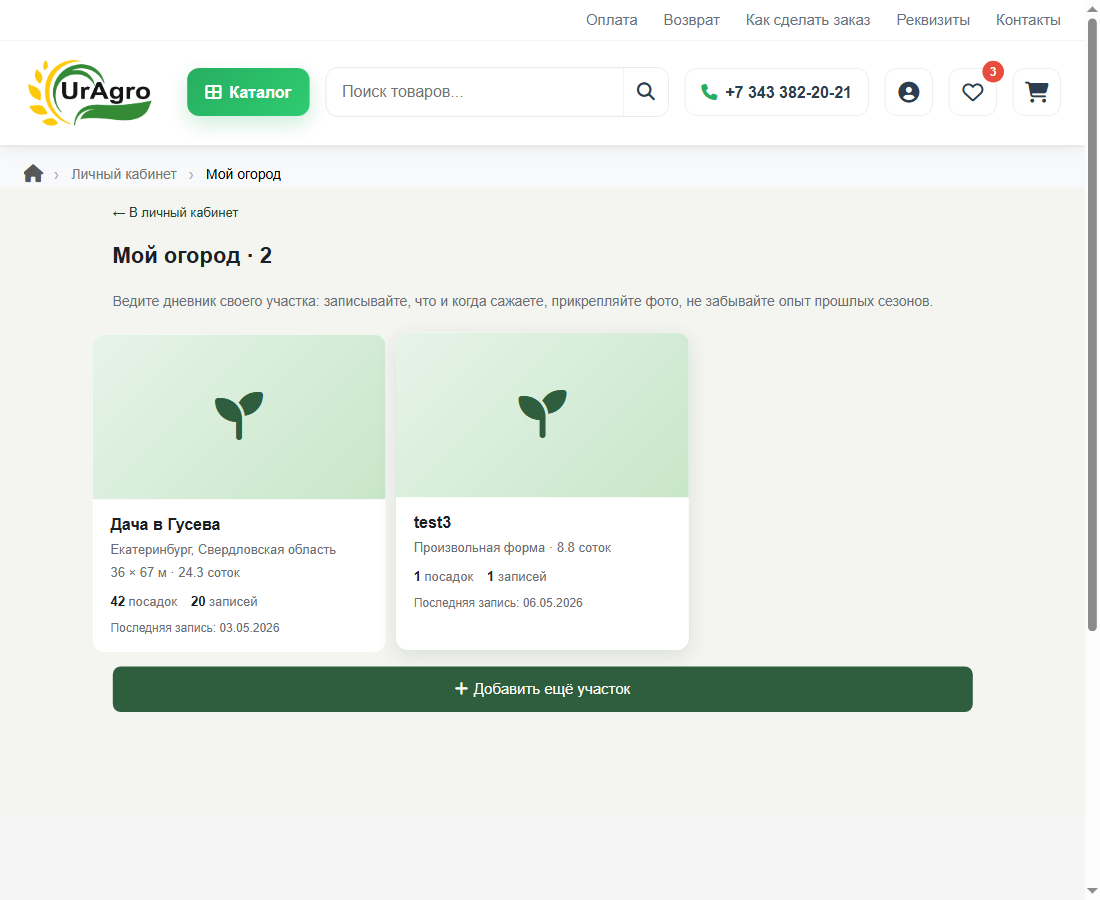
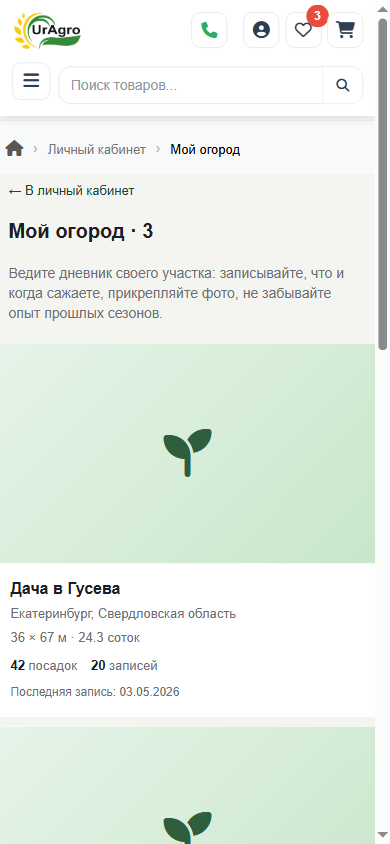
Каждый участок — отдельный «дневник» с собственным планом, журналом, посадками. Можно вести один большой огород, дачу + балкон, дачу + коттедж родителей. Участков может быть сколько угодно.
2. Создание нового участка
Нажмите «+ Добавить ещё участок». Откроется простая форма:
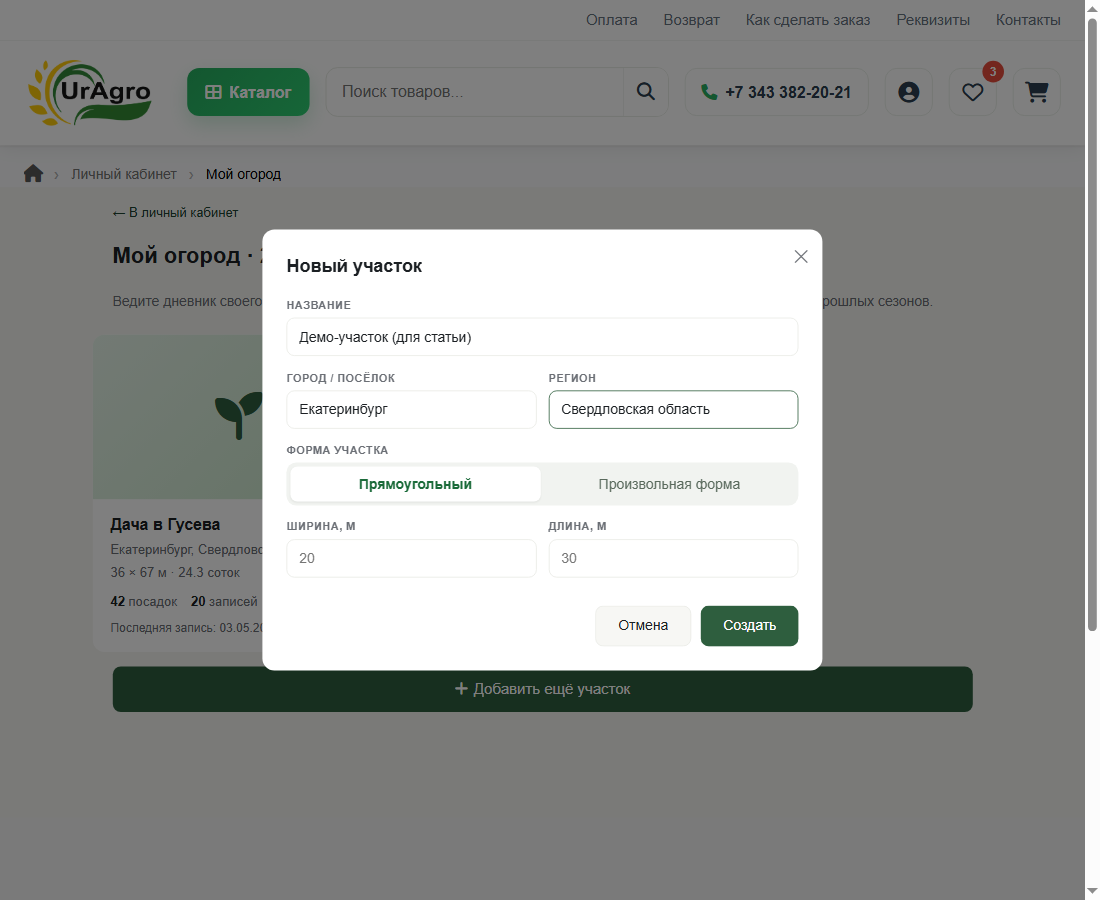
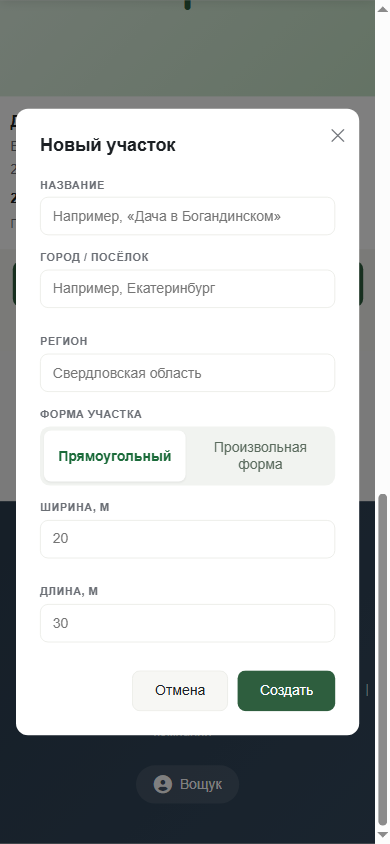
Заполните:
- Название — как он у вас называется в жизни. «Дача в Бобровке», «Огород у мамы», «Балкон». Это обязательное поле.
- Город / посёлок и регион — нужны для подсказок по срокам посадки и климату.
- Форма участка — обычный прямоугольник или произвольная форма (для г-образных и треугольных участков). Прямоугольник проще для начала.
- Ширина и длина в метрах — приблизительно. Можете изменить позже.
Нажмите «Создать» — попадёте на главную страницу нового участка.
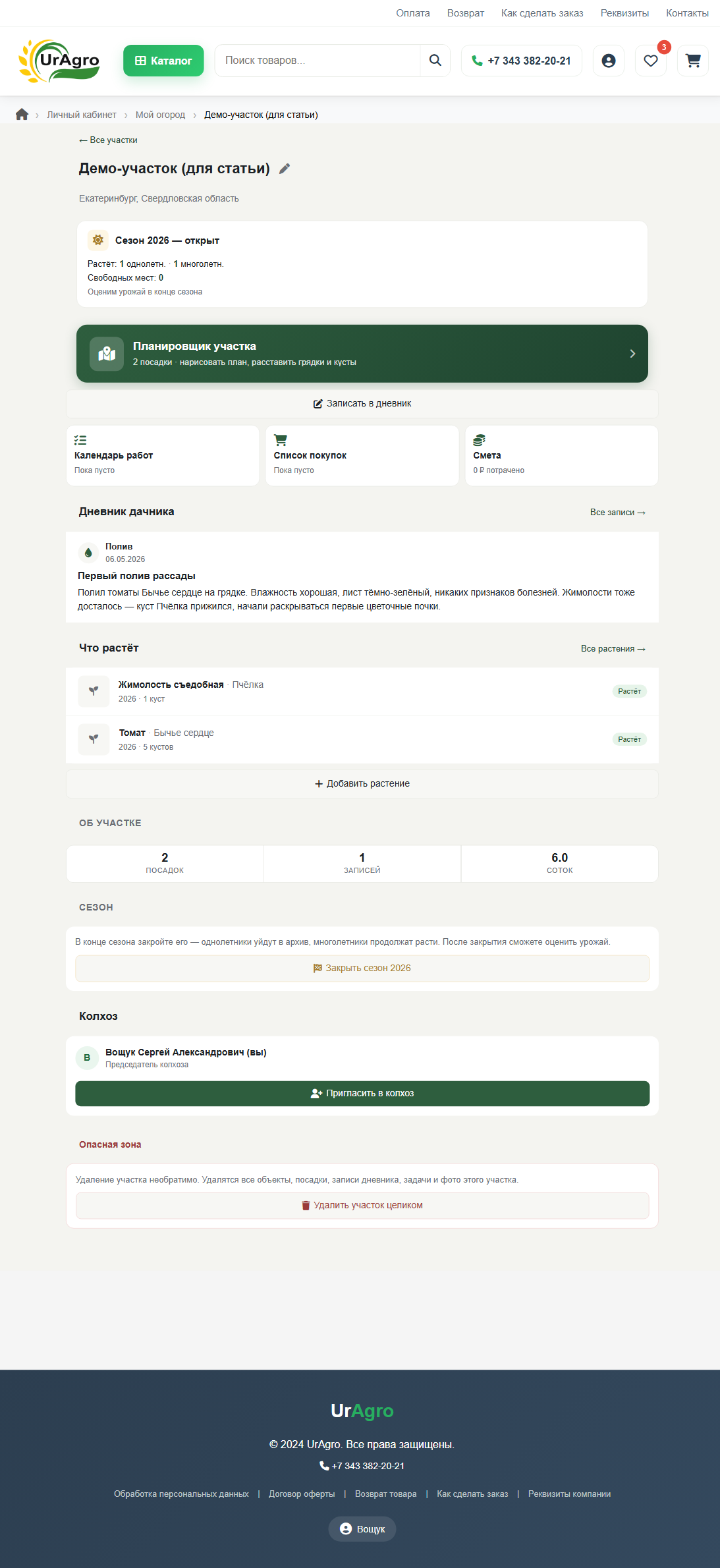
3. Главная страница участка — что где
На главной собрано всё, что относится к этому участку. Сразу после создания она выглядит так — пустые блоки, но видно, какая структура вас ждёт:
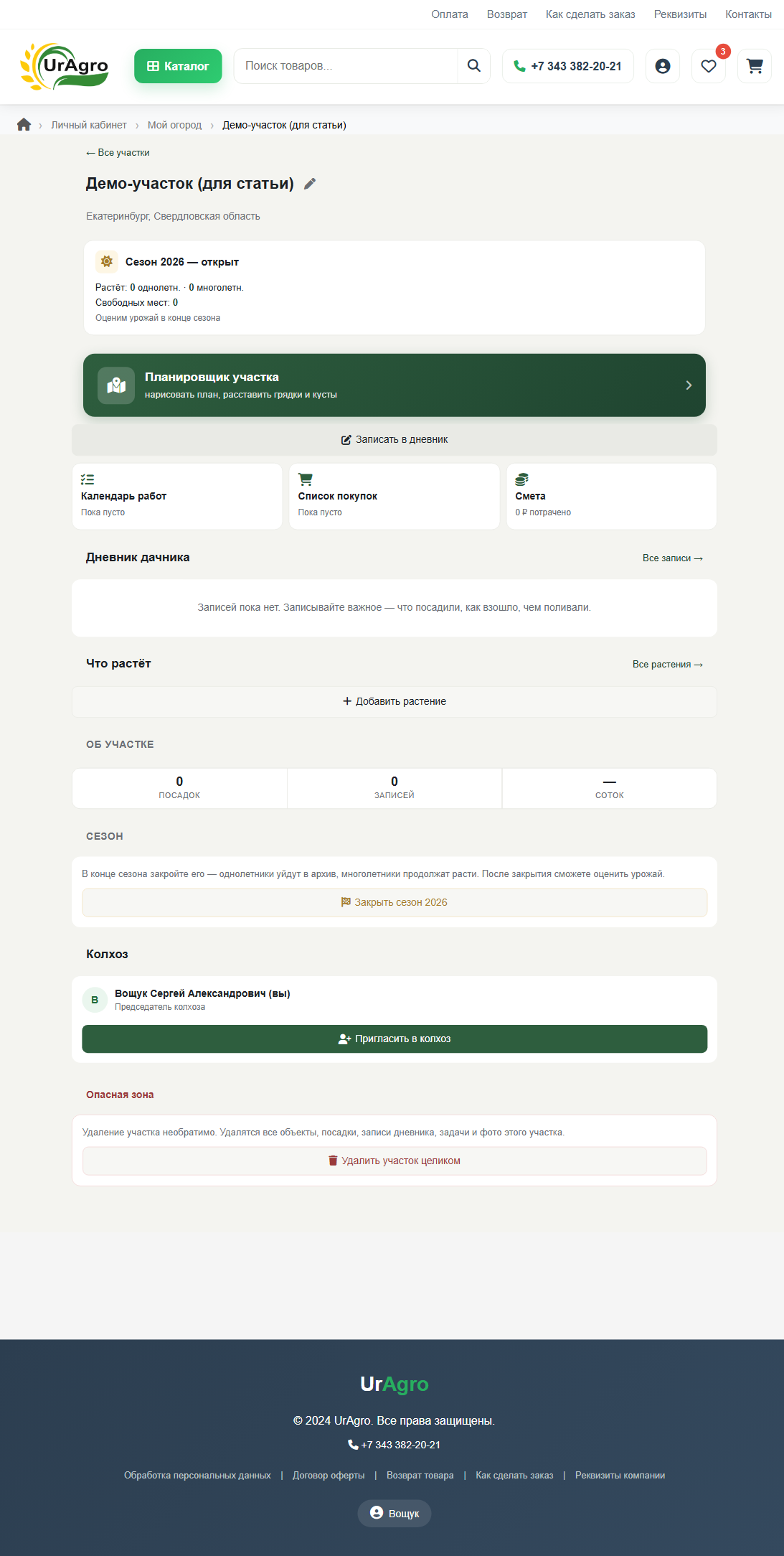

Обратите внимание на блоки сверху вниз:
- Сезон 2026 — открыт — плашка-индикатор. Показывает, сколько у вас растёт однолетников и многолетников, сколько свободных мест на грядках. Закрывать сезон будем в конце, не сейчас.
- Планировщик участка — самый главный блок. Отсюда рисуете план, расставляете грядки, кусты и растения.
- Записать в дневник — кнопка для быстрой записи: посеял, полил, заметил болезнь.
- Календарь работ / Список покупок / Смета — три вспомогательных раздела. К ним вернёмся.
- Дневник дачника — последние записи в журнале.
- Что растёт — список ваших посадок.
- Об участке — статистика.
- Сезон — кнопка закрытия сезона (внизу страницы — это редкое действие).
- Колхоз — совместное управление с супругом / родителями / детьми.
- Опасная зона — удаление участка целиком, в самом низу.
4. Открываем планировщик
Нажимаем зелёный блок «Планировщик участка». Открывается холст с пустым прямоугольником вашего участка — это и есть план:
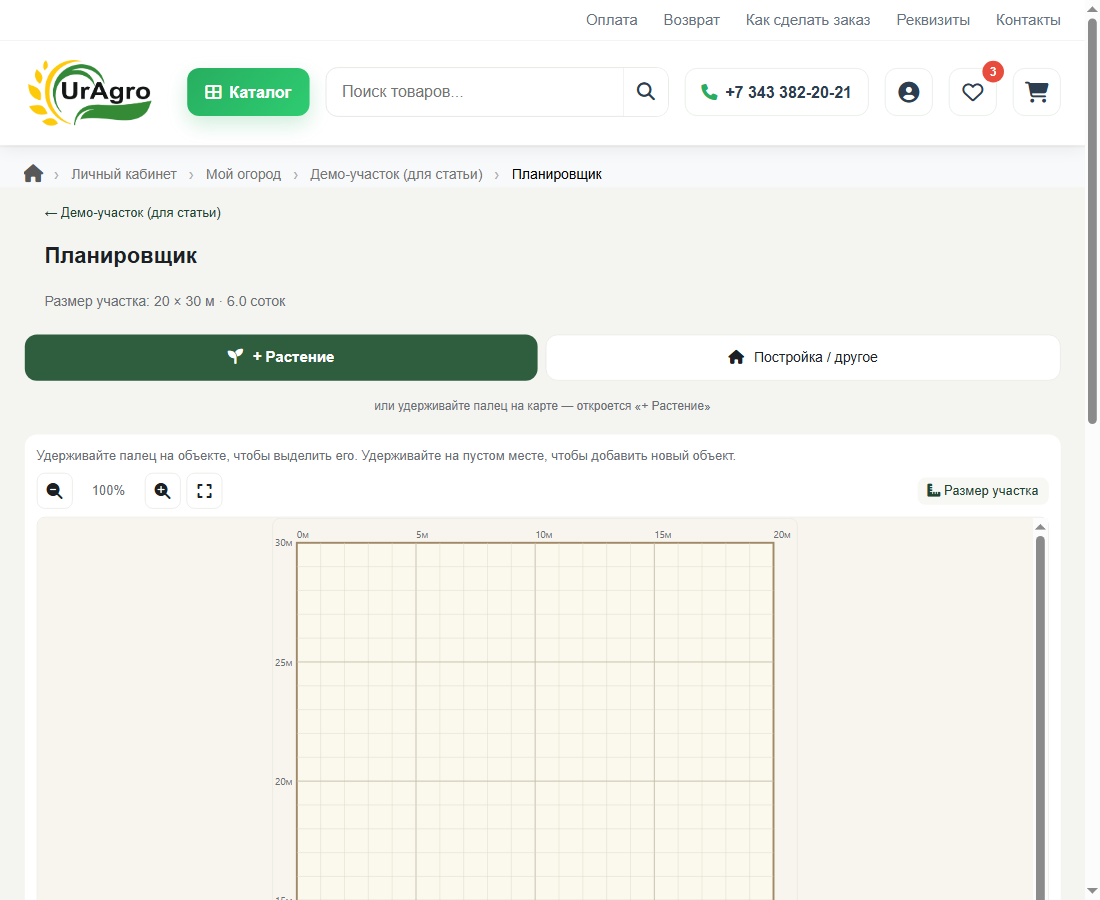
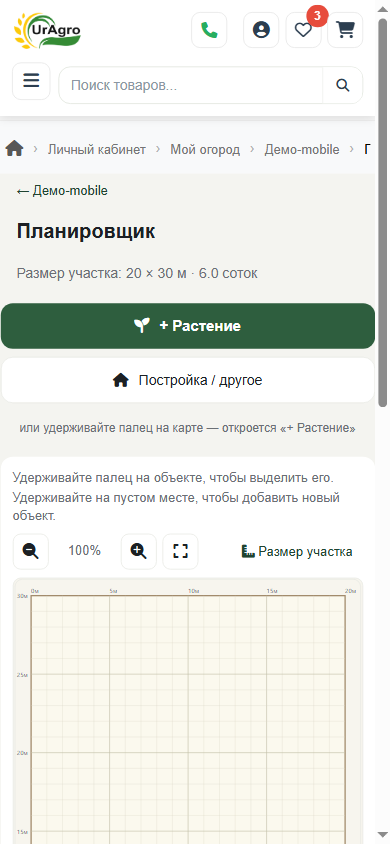
Сверху над холстом — две основные кнопки:
- «+ Растение» (зелёная) — открывает мастер посадки. Тут вы выбираете культуру и сорт из справочника.
- «Постройка / другое» — для всего, что не растение: грядки, теплицы, дома, заборы, дорожки.
Под кнопками — подсказка «или удерживайте палец на карте». На мобильном это самый быстрый способ: нажали и подержали в нужной точке — открывается мастер «+ Растение» с уже подставленными координатами клика.
5. Добавляем грядку
Грядка — это контейнер, внутри которого потом сажаются конкретные культуры. Нажимаем кнопку «Постройка / другое». Откроется большая модалка со всеми типами объектов:
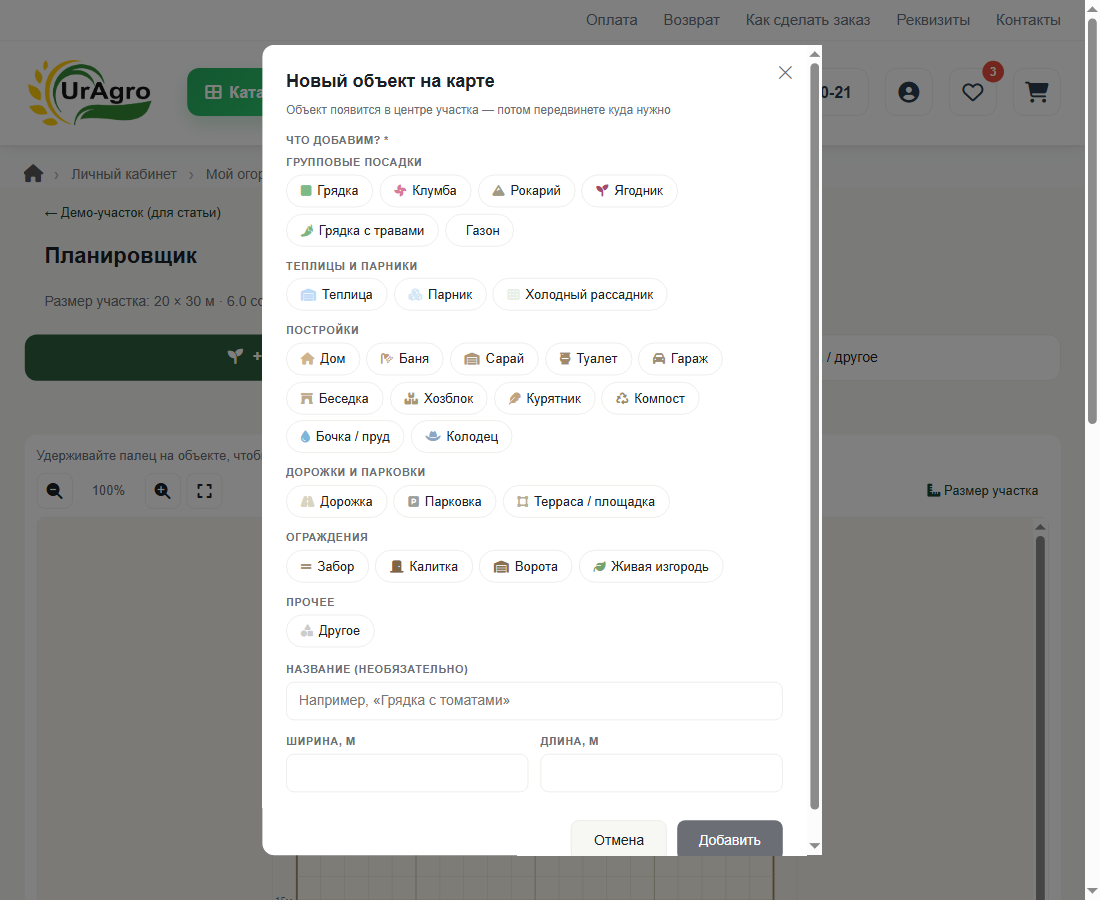
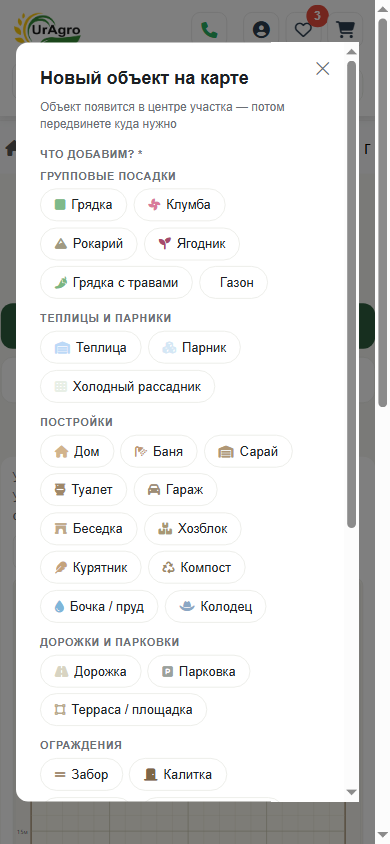
Категории:
- Групповые посадки: грядка, клумба, рокарий, ягодник, грядка с травами, газон. Это контейнеры, в которых потом будут конкретные растения.
- Теплицы и парники: теплица, парник, холодный рассадник.
- Постройки: дом, баня, сарай, туалет, гараж, беседка, хозблок, курятник, компост, бочка/пруд, колодец.
- Дорожки и парковки: дорожка, парковка, терраса.
- Ограждения: забор, калитка, ворота, живая изгородь.
Обратите внимание: деревьев и кустов в этом списке нет — они добавляются только через «+ Растение», чтобы вы сразу указали сорт.
Выбираем «Грядка», вводим название «Грядка «Томаты»», размер 1×5 м, нажимаем «Добавить». На плане появляется зелёный прямоугольник.
6. Сажаем томаты в грядку
Теперь добавим растение. Нажимаем зелёную кнопку «+ Растение». Открывается мастер из двух шагов. Вот вся последовательность одной анимацией:
А теперь по шагам.
Шаг 1 — что сажаем. В поле «Что сажаем» начинаем печатать «Томат» — появляется подсказка из справочника видов:
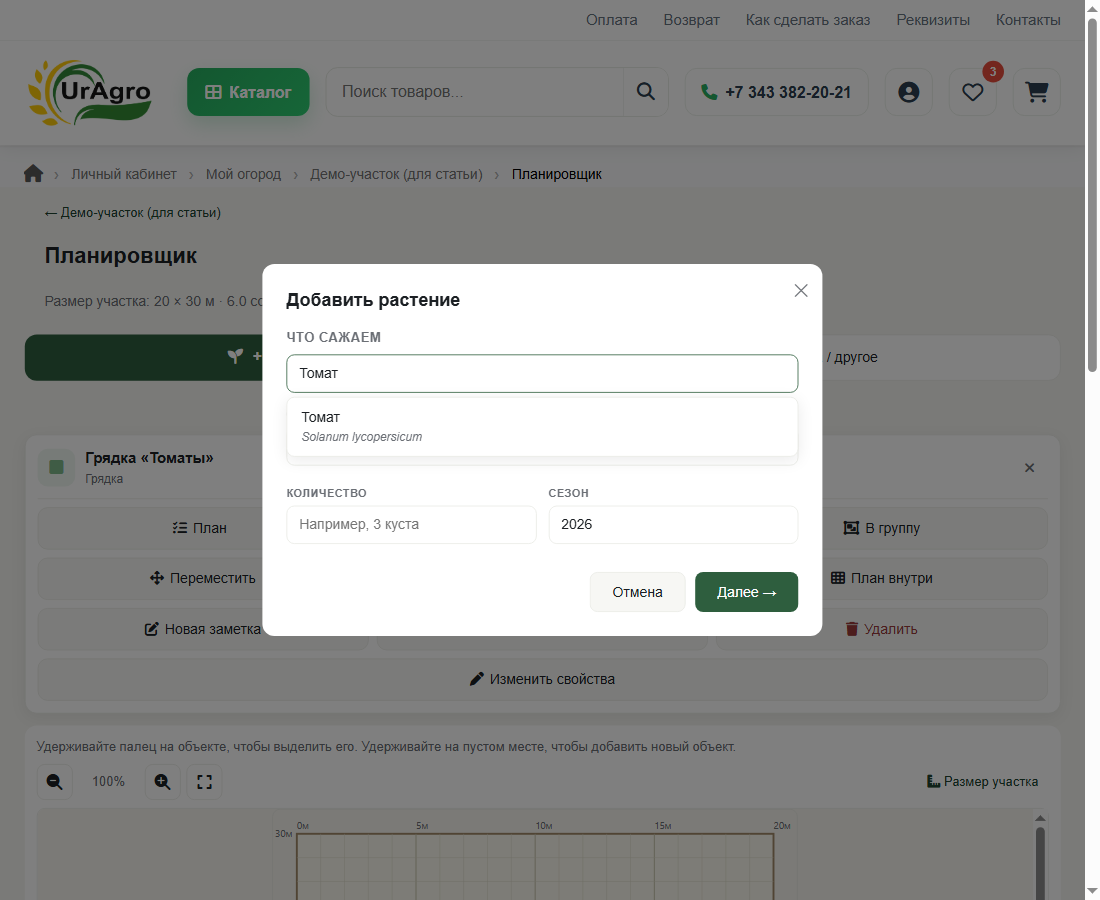
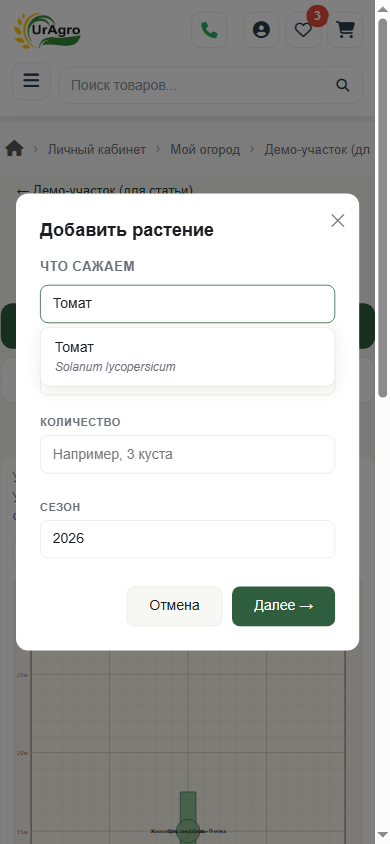
Выбираем «Томат». Дальше — поле «Сорт» с подсказками сортов, которые уже есть в системе: «Бычье сердце», «Чёрный принц» и так далее. Можно нажать на чип или ввести своё. Указываем количество («5 кустов») и сезон (по умолчанию — текущий год):
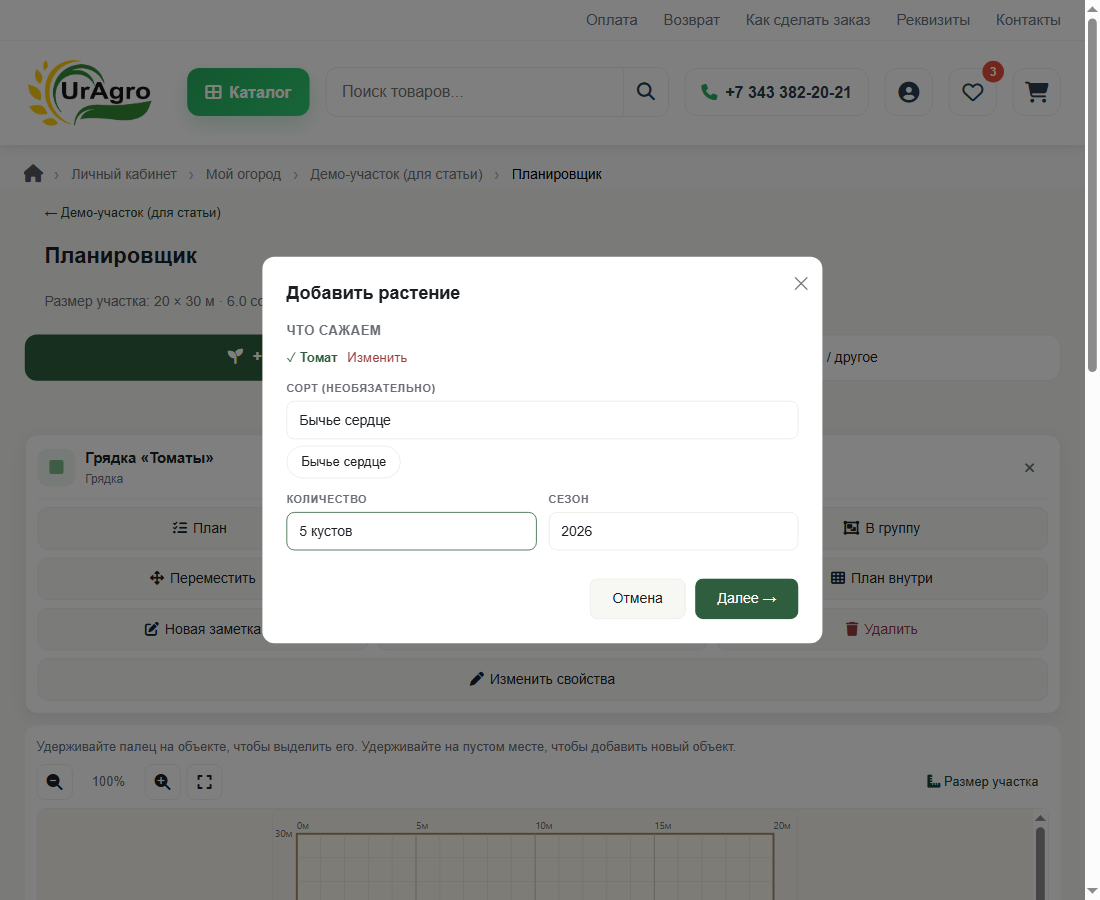
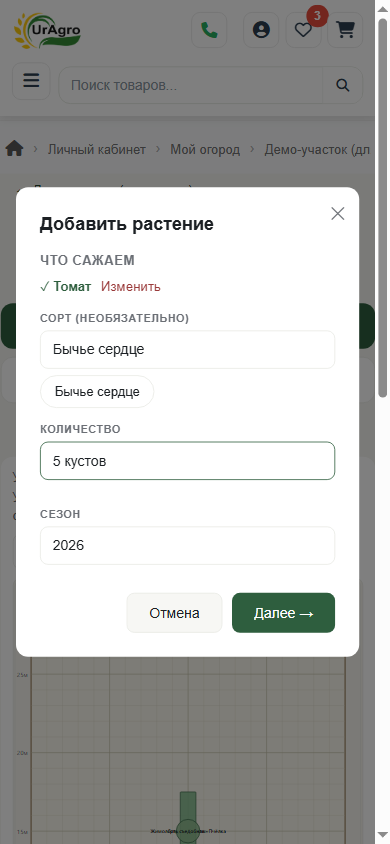
Жмём «Далее». Шаг 2 — где будет расти. Четыре варианта:
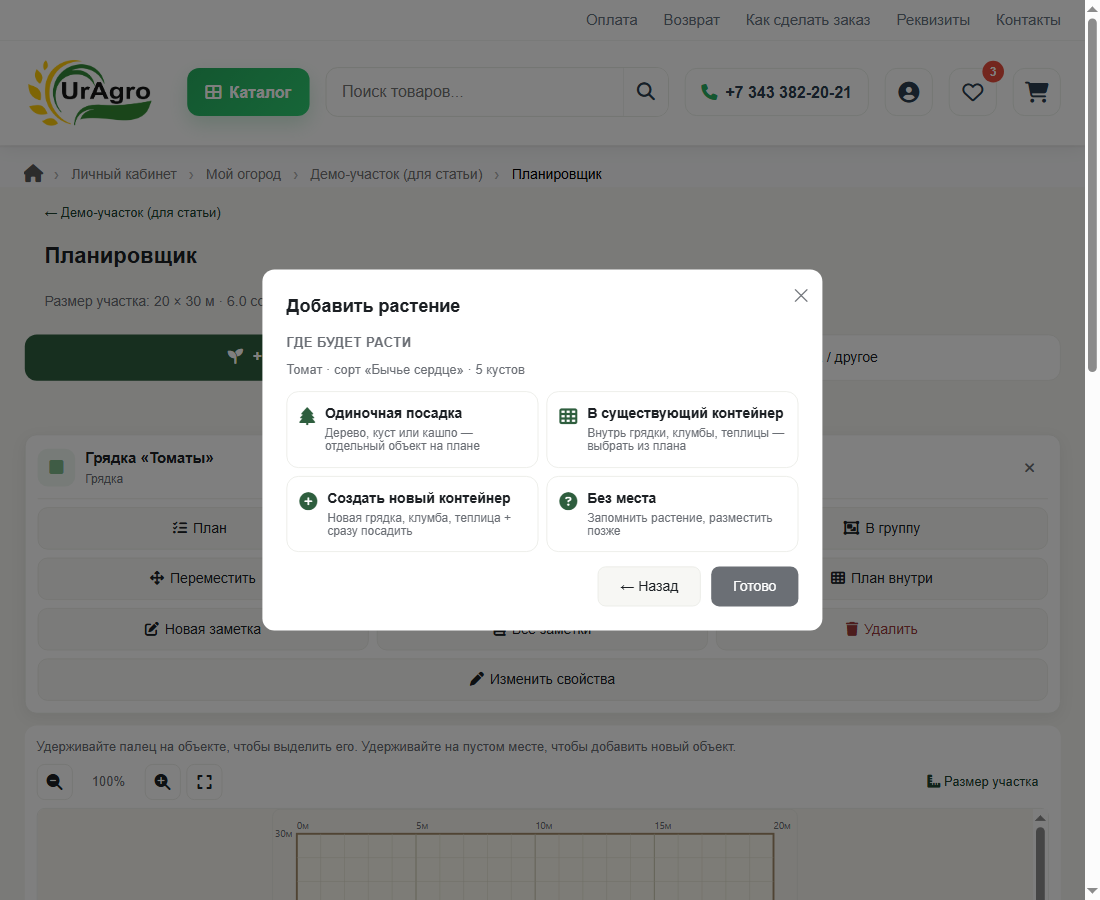
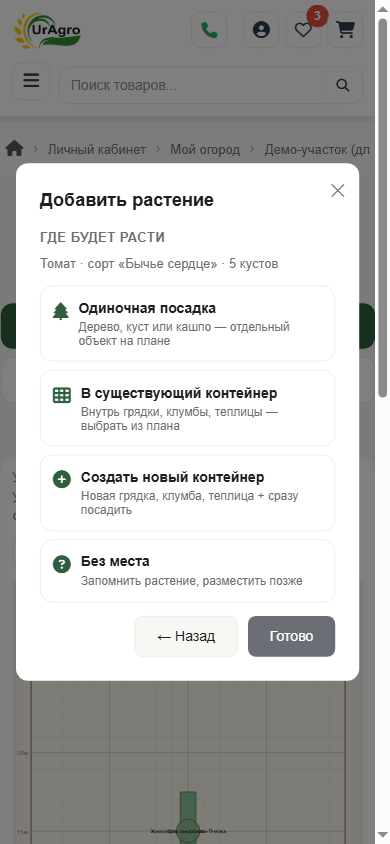
- Одиночная посадка — для деревьев и кустов: появится отдельный объект на плане.
- В существующий контейнер — растение «селится» в грядку, которая уже есть на плане.
- Создать новый контейнер — сразу делаем новую грядку и сажаем туда.
- Без места — записать в список покупок «надо посадить», разместить позже.
Для томатов выбираем «В существующий контейнер» и в выпадающем списке нашу «Грядку «Томаты»»:
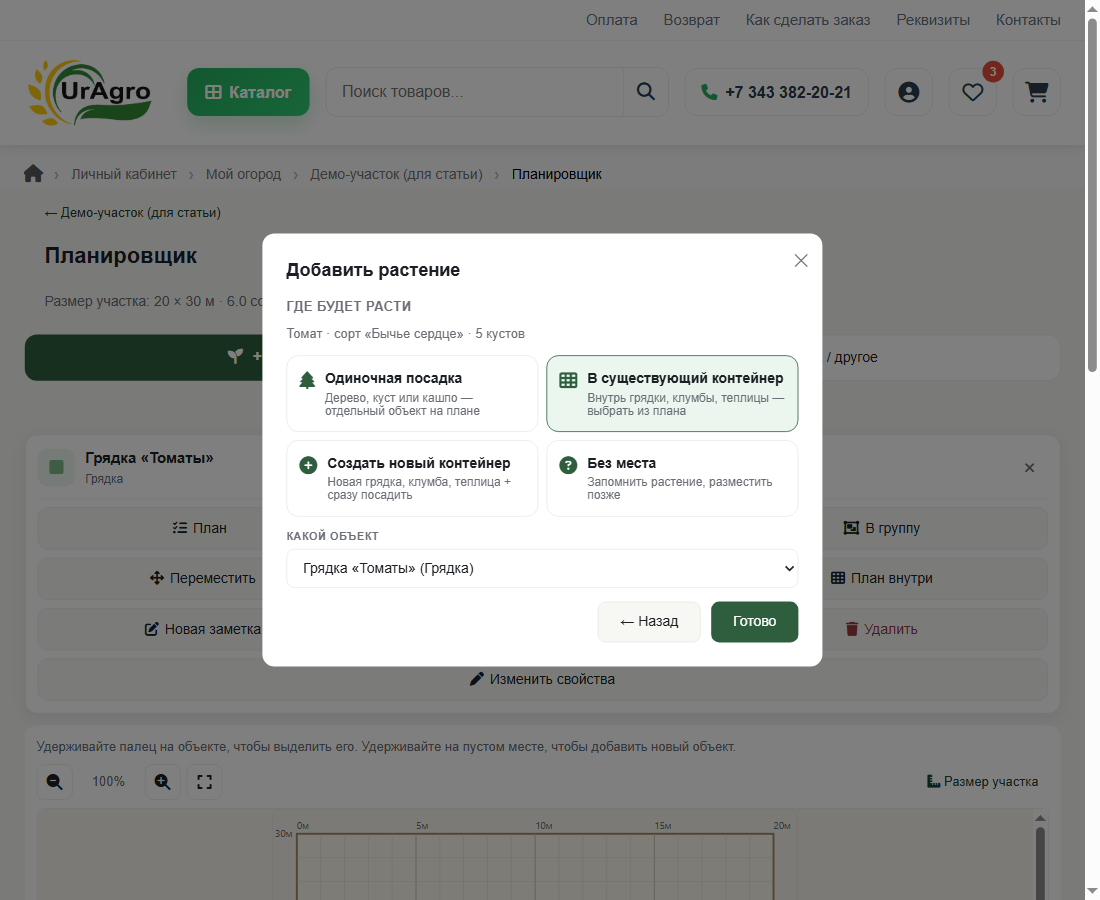
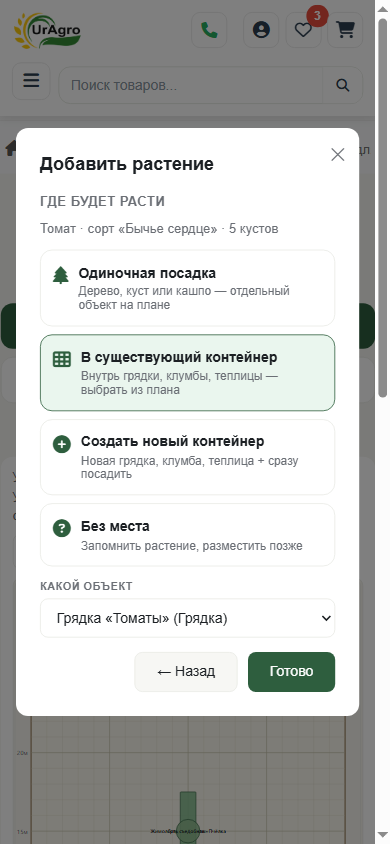
Нажимаем «Готово». Готово — томаты «прописались» на грядке.
7. Сажаем жимолость одиночным кустом
А теперь интересный момент. Снова жмём «+ Растение» и ищем «Жимолость». После выбора посмотрите на поле наверху:
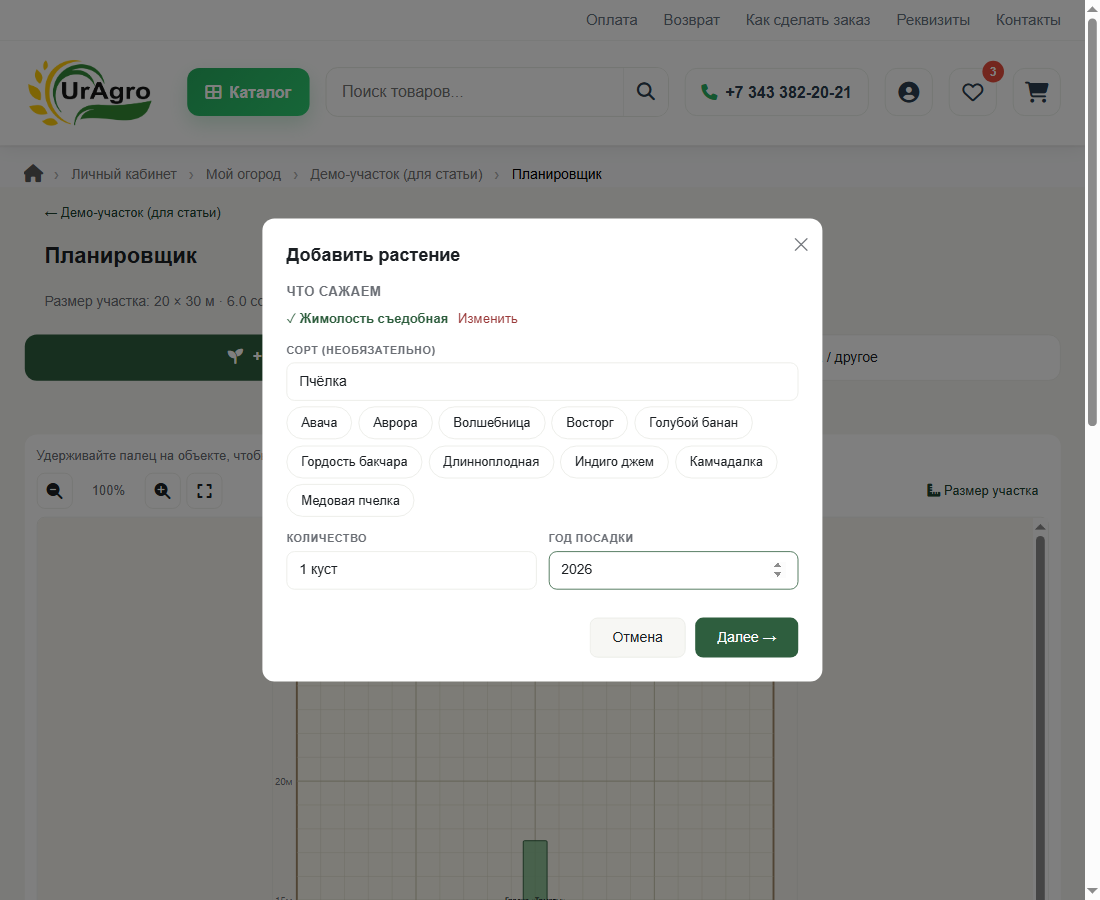
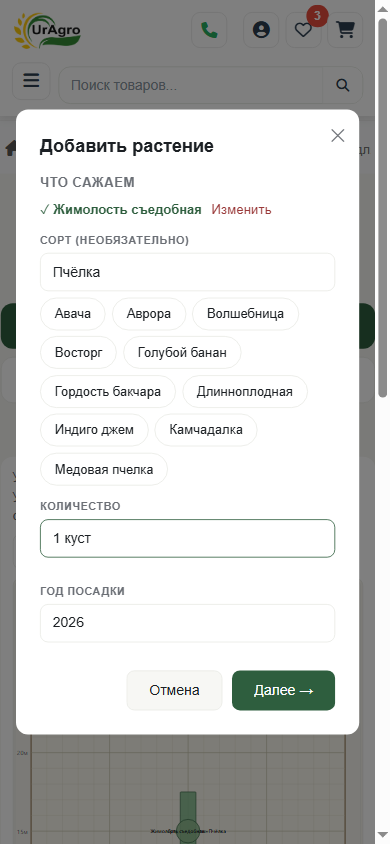
Видите? Подпись поля изменилась на «Год посадки» вместо «Сезон». Это потому что система знает: жимолость — многолетник, она будет расти десятилетиями. Год посадки фиксируется один раз и хранится навсегда.
А для томата (однолетника) подпись была «Сезон» — потому что в конце года томаты уйдут в архив, а в новом сезоне будут новые.
Под полем сорта — много чипов с конкретными сортами: «Авача», «Аврора», «Волшебница», «Восторг», «Голубой банан», «Гордость бакчара», «Длинноплодная», «Индиго джем», «Камчадалка», «Медовая пчелка». Это сорта, которые уже добавлены в справочник. Можно нажать любой или ввести свой.
Указываем «Пчёлка», 1 куст, год 2026. Жмём «Далее» — выбираем «Одиночная посадка» (потому что куст — это самостоятельный объект, а не растение в грядке). Появится выбор формы: дерево / куст / кашпо. Выбираем «Куст» — и нажимаем «Готово».
8. Список растений и работа с объектом
На плане теперь два объекта: длинная зелёная грядка и квадратный куст рядом. А под планом — список:
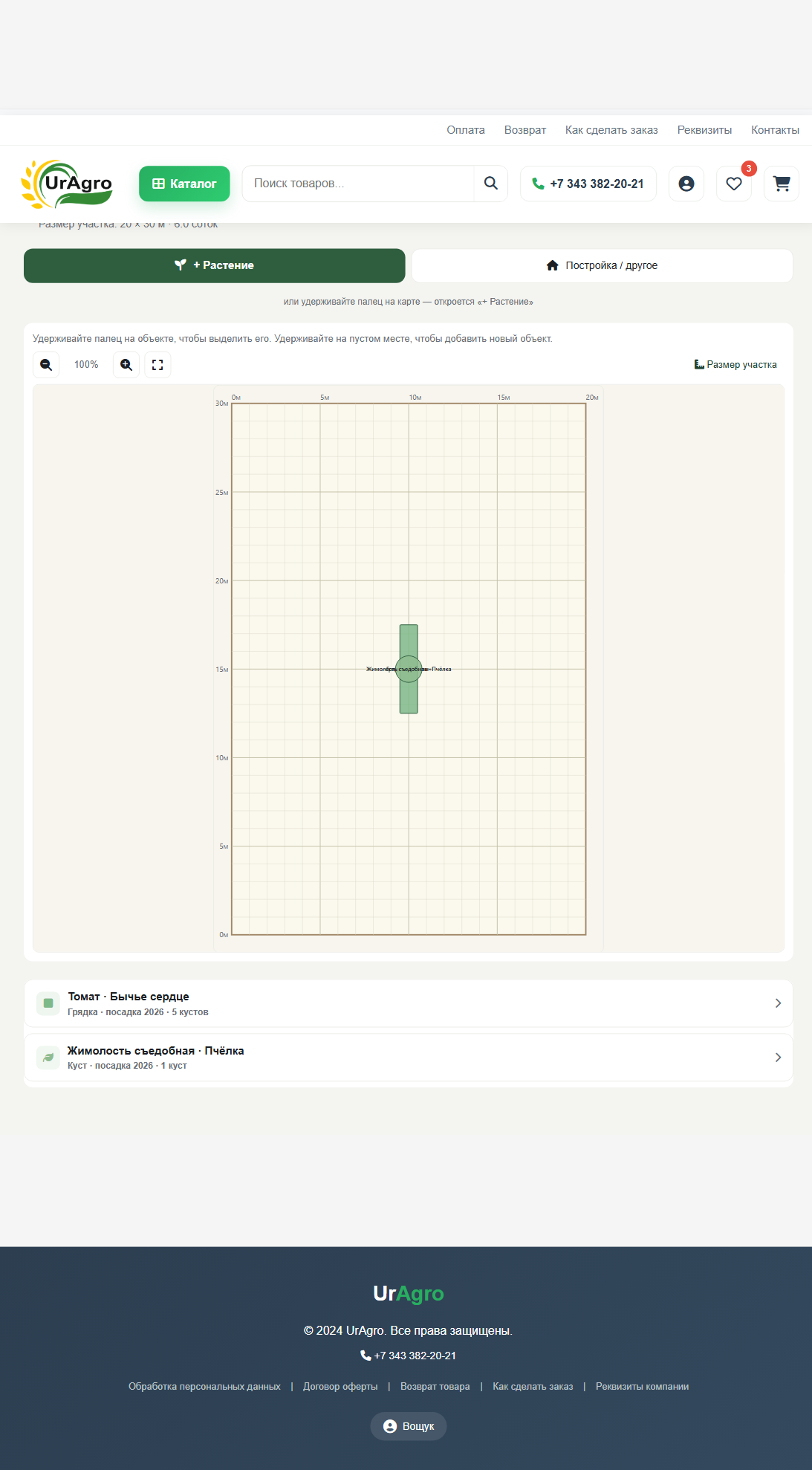
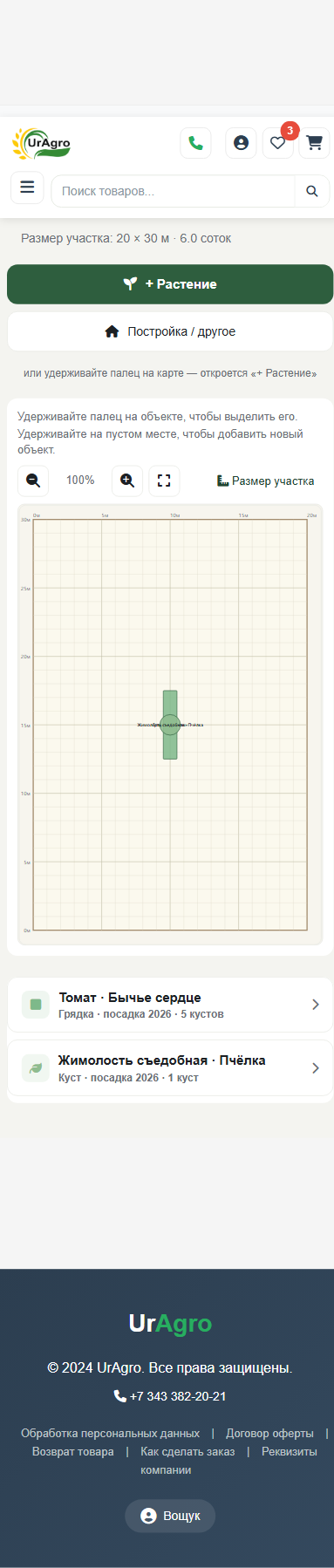
Заметьте: в списке сразу читается, что растёт — «Томат · Бычье сердце» и «Жимолость съедобная · Пчёлка», а не безликие «Куст 0,5×0,5 м». Размеры и координаты живут отдельно — в свойствах объекта.
Если нажать на любой объект на плане (на мобильном — удержать палец), появляется плашка управления этим объектом:
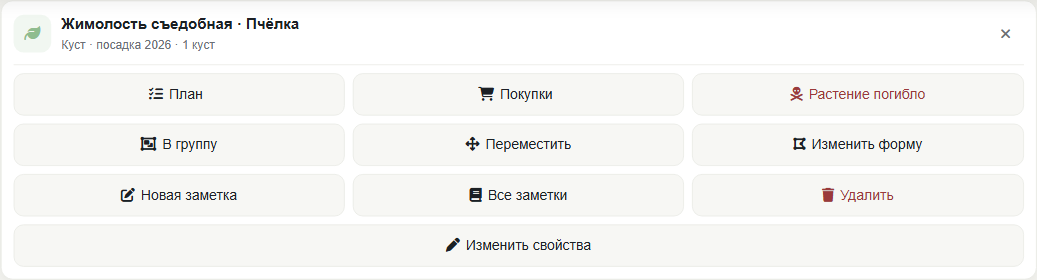
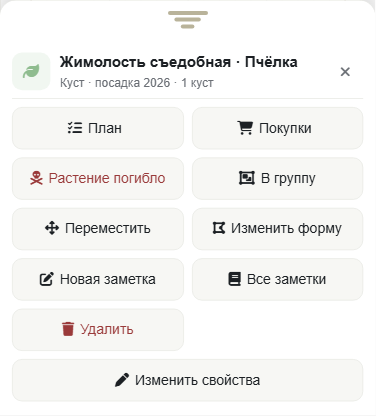
Тут собраны все действия:
- План работ — задачи по этому растению («полить», «обрезать», «обработать от тли») с датами.
- Покупки — что нужно купить для этого растения (удобрение, опоры).
- Растение погибло (красным) — если культура не пережила зимовку. Куст останется на плане серым, как напоминание о месте, удалить можно потом.
- В группу — объединить с соседними растениями (например, «Жимолосятник» — все кусты жимолости вокруг беседки).
- Переместить — драг-н-дроп по карте.
- Изменить форму — нарисовать произвольный полигон вместо прямоугольника (для г-образных грядок).
- Новая заметка / Все заметки — быстро записать что-то про это растение.
- Удалить / Изменить свойства — снять с плана или поправить размеры.
9. Записываем в дневник
На главной участка есть кнопка «Записать в дневник». Открывается короткая форма:
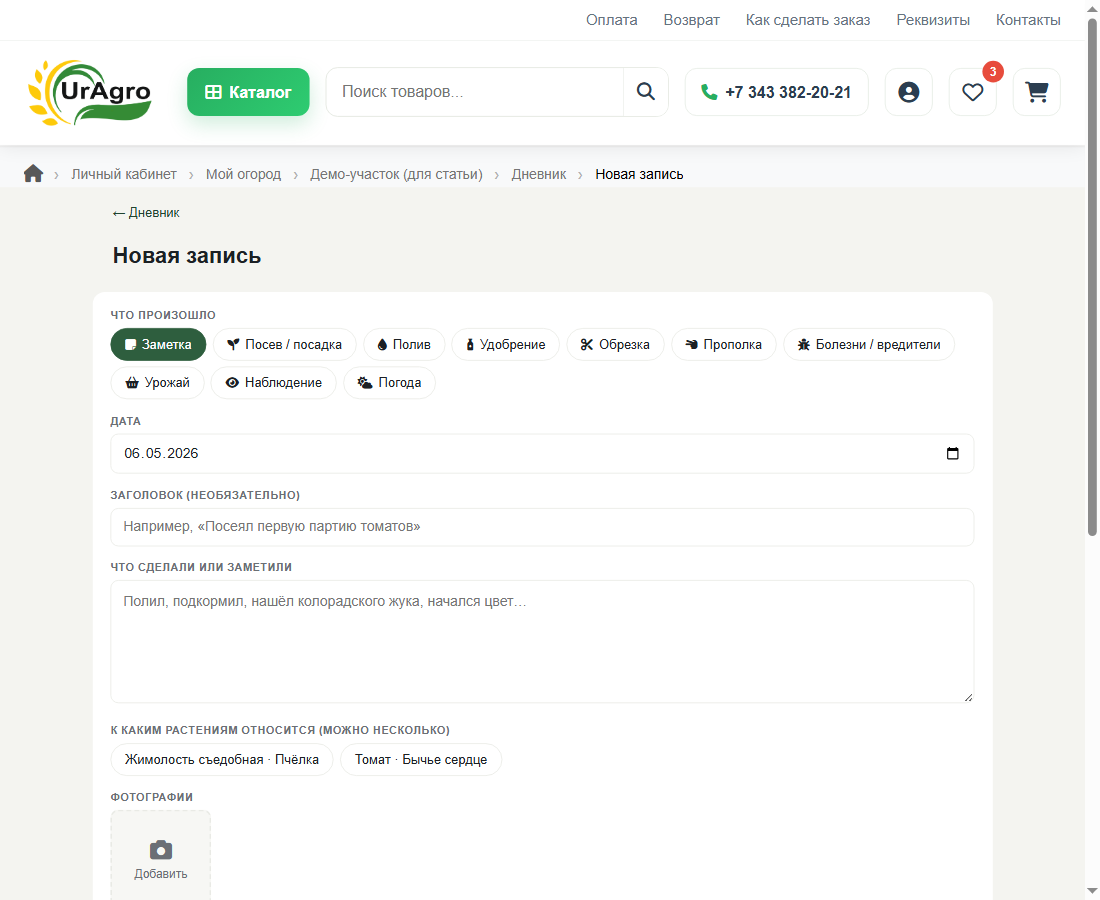
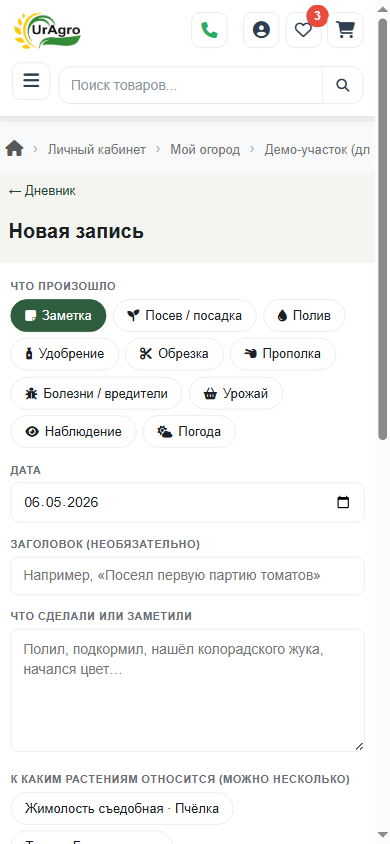
Сверху — чипы типов: Заметка / Посев / Полив / Удобрение / Обрезка / Прополка / Болезни / Урожай / Наблюдение / Погода. Выбираете подходящий — и потом по этому тегу легко искать в журнале.
Дальше — дата (по умолчанию сегодня), необязательный заголовок, текст и важное поле «К каким растениям относится» — можно отметить одно или несколько ваших растений. Если запись с тегом «Урожай» привязана к посадке, у этой посадки автоматически проставится дата сбора.
Внизу — фотографии. Прикрепляйте свободно: фото болезней, цветения, всходов, готового урожая.
После сохранения запись появится в «Дневнике дачника» на главной странице участка:

10. Закрытие сезона и оценка урожая
Когда сезон подходит к концу (обычно сентябрь–октябрь), вы спускаетесь вниз по странице участка и нажимаете кнопку «Закрыть сезон 2026». Сначала откроется окно с предупреждением — нужно ввести фразу «ЗАКРЫТЬ СЕЗОН 2026», чтобы случайно не нажать.
После подтверждения:
- однолетники (томаты, огурцы, цветы) уходят в архив сезона;
- грядки освобождаются — на следующий год можно посадить туда что-то другое;
- многолетники (жимолость, яблоня, кусты смородины) не затрагиваются, они продолжают расти;
- появляется приглашение оценить урожай.
Оценка — это самое полезное, что вы можете сделать за весь сезон. Для каждой посадки откроется простая карточка: шкала от 1 до 10 («какой был урожай»), три кнопки «Посажу ещё раз: Да / Нет / Не знаю» и поле для заметки. Сохраняется автоматически по клику.
Через год эти оценки сильно помогут: вы откроете архив прошлого сезона и увидите — «Бычье сердце поставил 9, обязательно повторю», «такой-то сорт огурцов поставил 4, болел, не возвращаюсь».
А ещё интереснее это работает с многолетниками: жимолость живёт десятилетиями, и каждый год её можно оценивать. Через 5 лет в её истории будет что-то вроде «2024: 8/10, 2025: 5/10 (поздняя весна), 2026: 9/10».
11. Колхоз: совместный участок
Внизу страницы участка есть блок «Колхоз». Это совместное управление: можно пригласить супруга, родителей или детей — и они смогут добавлять растения, делать записи и выполнять задачи на этом же участке. У каждого свой логин на uragro.ru, но участок один.
Нажмите «Пригласить в колхоз», введите email или телефон того, кого приглашаете. Если он зарегистрирован на сайте — получит приглашение. Принял — теперь видит ваш участок в своём списке с пометкой «колхоз».
Председатель колхоза (тот, кто создал участок) единственный может удалить участок, изменить его параметры и пригласить новых членов. Остальные могут редактировать всё содержимое — это и есть смысл колхоза.
Что ещё умеет «Мой огород»
- Календарь работ — общий список всех ваших задач со всех растений и грядок, со сроками и просрочкой.
- Список покупок — что нужно купить для участка, с ценами. Помечаете куплено — переходит в смету.
- Смета — сколько потратили на участок за сезон.
- Группы объектов — объединить «всю жимолость», «розарий», «огород для салата» в одну именованную группу со своими задачами и заметками.
- Произвольная форма участка и объектов — для нестандартных дач: г-образные участки, треугольные грядки.
Если что-то непонятно
Это сложный модуль — мы это понимаем. Если у вас не получается, кажется неудобным или хочется, чтобы что-то работало иначе — напишите нам в обратной связи или в комментариях к этой статье. Половина свежих улучшений вышла именно из ваших отзывов: и название «колхоз», и оценка урожая по 10-балльной шкале вместо точных килограммов, и многое другое.
Удачного сезона!